엑셀 SUM 합계가 0으로 나올 때: 텍스트로 저장된 숫자(초록 삼각형) 한 번에 숫자로 바꾸는 법
엑셀에서 숫자가 분명히 들어 있는데 =SUM() 결과가 0이거나 일부만 더해진다면, 그 숫자들이 숫자가 아니라 "글자(텍스트)"로 저장된 것입니다. 셀 왼쪽 위에 초록 삼각형이 보이거나 숫자가 왼쪽으로 붙어 있으면 거의 확실합니다. 범위를 선택하고 느낌표 아이콘에서 숫자로 변환을 누르면 대부분 바로 해결됩니다.
목차
- 텍스트 숫자인지 확인하는 법
- 방법 1: 숫자로 변환(초록 삼각형)
- 방법 2: 텍스트 나누기로 열 전체 한 번에
- 방법 3: VALUE 함수·빼기 두 번(--)
- 변환이 안 될 때: 보이지 않는 공백·쉼표
- 왜 생기나, 예방법
1. 텍스트 숫자인지 확인하는 법
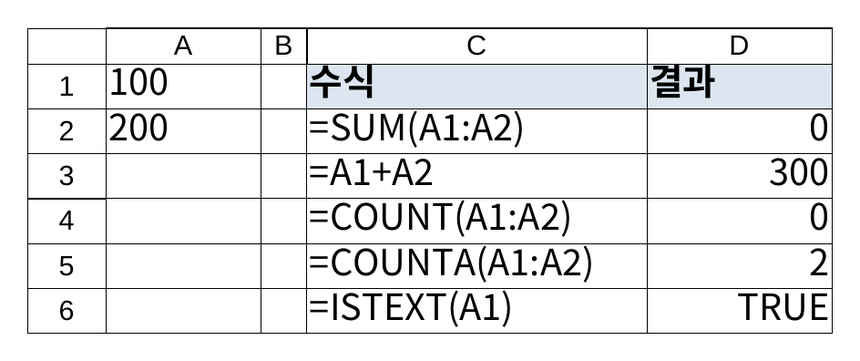
빈 셀에 아래 수식을 넣어 봅니다. A1이 텍스트 숫자면 TRUE가 나옵니다.
=ISTEXT(A1)범위 전체를 볼 때는 =COUNT(A1:A100)(숫자 개수)와 =COUNTA(A1:A100)(비어 있지 않은 셀 개수)를 비교합니다. 둘이 다르면 그 차이만큼 텍스트가 섞여 있습니다.
헷갈리는 점 하나: =A1+A2처럼 더하기 기호로 직접 더하면 텍스트 숫자도 계산됩니다. 그런데 SUM, AVERAGE, COUNT는 범위 안의 텍스트를 건너뜁니다. 그래서 "더하기는 되는데 SUM만 0"이라는 이상한 상황이 생깁니다. 직접 해 보니 '100', '200'을 텍스트로 넣은 두 칸에서 =SUM(A1:A2)는 0, =A1+A2는 300이 나왔습니다.
2. 방법 1: 숫자로 변환(초록 삼각형)
- 텍스트 숫자가 있는 셀 범위를 선택합니다(열 머리글을 눌러 열 전체도 됨).
- 선택 범위 옆에 뜨는 노란 느낌표 아이콘을 누릅니다. 단축키는
Alt+Shift+F10입니다. - 숫자로 변환을 누릅니다.
숫자가 오른쪽 정렬로 바뀌고 초록 삼각형이 사라지면 끝입니다. 느낌표 아이콘이 아예 안 보이면 파일 → 옵션 → 수식 → 오류 검사에서 "백그라운드 오류 검사 사용"이 꺼져 있는 것이니 켜 줍니다.
단점은 행이 수만 개면 느리다는 것입니다. 그럴 때는 방법 2가 빠릅니다.
3. 방법 2: 텍스트 나누기로 열 전체 한 번에
- 숫자 열 하나를 선택합니다(한 번에 한 열만 됩니다).
- 데이터 탭 → 텍스트 나누기
- 아무것도 바꾸지 말고 바로 마침
나눌 것이 없어도 엑셀이 열을 다시 읽으면서 숫자로 인식합니다. 수만 행도 한 번에 끝나서 큰 표에서는 이 방법이 가장 빠릅니다. 다만 00123처럼 앞자리 0이 중요한 코드 열에 하면 0이 사라지니 주의하세요.
4. 방법 3: VALUE 함수·빼기 두 번(--)
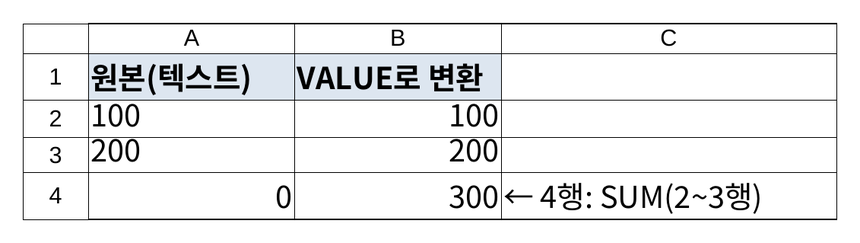
원본은 그대로 두고 옆 열에 숫자 버전을 만들 때 씁니다.
=VALUE(A2)
=--A2
둘 다 같은 결과입니다. 아래로 채운 뒤, 원본 자리에 넣고 싶으면 결과 범위를 복사 → 원본 첫 칸에서 선택하여 붙여넣기 → 값(Ctrl+Shift+V가 되는 버전도 있음)으로 붙여 넣습니다.
변환하지 않고 합계만 구하고 싶다면 이렇게도 됩니다.
=SUMPRODUCT(--A2:A100)범위 안에 빈 칸이 있어도 0으로 계산되지만, 숫자로 못 바꾸는 글자(예: "없음")가 하나라도 있으면 #VALUE!가 납니다.
5. 변환이 안 될 때: 보이지 않는 공백·쉼표
웹페이지나 다른 프로그램에서 복사해 온 숫자는 위 방법으로도 안 바뀌는 경우가 있습니다. 대부분 눈에 안 보이는 특수 공백(줄바꿈 없는 공백, CHAR(160))이나 천 단위 쉼표가 글자로 들어 있어서입니다.
=VALUE(TRIM(SUBSTITUTE(A2,CHAR(160),"")))
=VALUE(SUBSTITUTE(A2,",",""))
첫 줄은 특수 공백을 지우고 앞뒤 공백을 잘라서 숫자로, 둘째 줄은 쉼표를 지우고 숫자로 바꿉니다. 직접 확인해 보니 앞에 특수 공백이 붙은 "400 "은 첫 수식으로 400이, "1,300"은 둘째 수식으로 1300이 나왔습니다. "원", "개" 같은 단위가 붙어 있다면 SUBSTITUTE(A2,"원","")처럼 같은 방식으로 지웁니다.

6. 왜 생기나, 예방법
- 셀 서식이 "텍스트"였다: 서식을 텍스트로 해 둔 칸에 숫자를 입력하면 텍스트로 저장됩니다. 서식을 "일반"으로 바꿔도 이미 들어간 값은 그대로라서, 바꾼 뒤 방법 1이나 2를 한 번 해야 합니다.
- CSV·시스템에서 내려받은 파일: 프로그램이 숫자를 따옴표로 감싸 내보내면 텍스트로 들어옵니다. 데이터 → 텍스트/CSV 가져오기로 열 때 열 형식을 지정하면 예방됩니다. CSV 한글이 깨질 때는 엑셀 CSV 한글 깨짐 해결 글을 참고하세요.
- 앞에 작은따옴표('):
'123처럼 입력하면 일부러 텍스트로 저장하는 표시입니다.
텍스트 숫자는 SUM뿐 아니라 VLOOKUP에서도 말썽입니다. 찾는 값은 숫자인데 표에는 텍스트로 들어 있으면 같은 숫자인데도 #N/A가 납니다. 수식을 AI에게 물어볼 때 이런 형식 문제까지 같이 알려 주면 답이 정확해집니다(VLOOKUP·XLOOKUP 수식 AI에게 묻는 법).
수식 결과(SUM 0, 더하기 300, 특수 공백·쉼표 변환)는 텍스트 셀을 넣은 xlsx 파일을 만들어 LibreOffice Calc에서 직접 계산해 확인했고, 본문 사진은 그 파일을 LibreOffice Calc 24.2로 열어 계산된 그대로 이미지로 변환한 것입니다(그래서 엑셀 화면과 모양이 조금 다릅니다). 엑셀 메뉴 이름과 숫자로 변환 절차는 Microsoft 지원 문서를 기준으로 정리했고, 엑셀 버전에 따라 메뉴 위치가 조금 다를 수 있습니다. 초안 작성과 검수에 AI를 사용했습니다.
기준일: 2026-11-26
출처
- Microsoft 지원 Convert numbers stored as text to numbers